MIKROANALYTIK.DE   


  Software zum Downloaden

Software    MA-Table Download    MA-Table Manual    |   Service    Dienstleister    Online-Shop        
   Software für + Röntgenstrahlung + EDX + Röntgenspektrometrie + Röntgenspektrometer       NEWS     ... eine neue MA-Table Version 1.70 mit Erweiterungen zum Download!         hier klicken...      


Die MA-Table Software wird zum Herunterladen angeboten. Das Abbild des Hauptfensters (die Energietabelle) ist in Form eines Posters der Linienenergien, Absorptionskanten (in keV) und Elementüberlagerungen ebenfalls zum freien Download vorhanden.
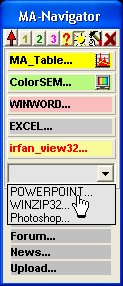
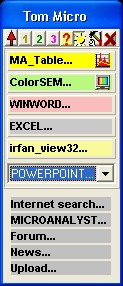
   Neu sind die Software ColorSEM und MA-Navigator. MA-Navigator ist als Freeware in sehr nützliches Tool nicht nur für alle Arbeiter im Elektronenmikroskop- Labor. Es ist die einfachste Art und Weise schnell alle am meisten genutzten Programme und Internet-Informationsseiten zusammengefasst startbereit zu haben.

Software MA-Table   
Poster als Bild (jpg)   
als Poster für Palm OS®(pdf)   
Periodensystem der Elemente für Palm OS®(pdf)   
ColorSEM Demo und Download   
MA-Navigator Download   


   oben

... das Programm MA-Table:


MA-Table ist eine Software, die für den Mikroanalytiker eine starke Unterstützung bei der Beurteilung jedes Analysenproblems sein kann. Aus einer Datenbank werden alle mit dem EDX 'sichtbaren' Linienenergien angezeigt, gegenseitige Überlagerungen gesucht und auch bildlich dargestellt. Nach Eingabe der Peakposition (Linienenergie) werden die Linien aller Elemente gesucht, die bei dieser Energie charakteristische Röntgenstrahlung emittieren. Eine Spektrensimulation gestattet die Darstellung von Überlagerungsproblemen. Die Komplettberechnung der Spektren mit Bremsstrahung und wirklichkeitsnaher Statisik erlaubt die Darstellung des Einflusses unterschiedlicher Messbedingungen auf die Anregung der Elemente und Nachweisgrenzen.

MA-Table Software zum Download   


   oben

... Als Poster für den Computer oder zum Ausdrucken:
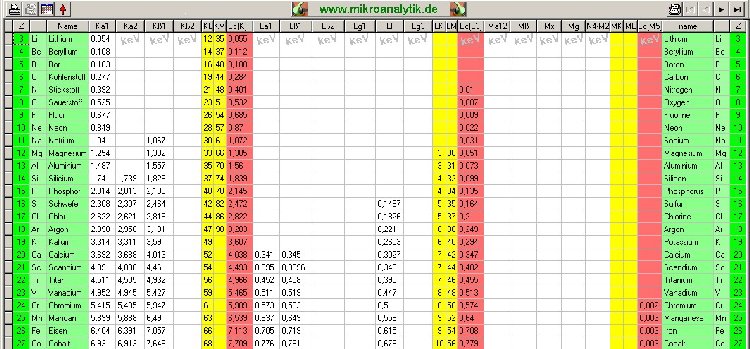


... klicken auf das Abbild, das komplette Poster wird geladen (956 KByte), dann das Bild kopieren und in einem geeigneten Bildprogramm aus dem Zwischenspeicher laden und ausdrucken (Druckereinstellungen auf Farbe und beste Qualität einstellen!) ...

... oder gleich auf die Festplatte speichern und eine Verknüpfung auf den Desktop legen ...


   oben


... für den Palm®:


Wer dises Poster auch auf seinem Palm® (Handheld, PDA) zur Verfügung haben möchte, kann die folgende PDF-Datei herunterladen:

  Poster der Röntgen- Linienenergien und Absorptionskanten als PDF-Datei für Palm OS®     (691 KByte)

  Periodensystem der Elemente als PDF-Datei für Palm OS®     (72 KByte)


Installationsanleitung:

Schritt 1:
PDF-Dateien herunterladen und auf dem Computer speichern.

Schritt 2:
Öffnen des Explorers (Windows) oder einer anderen Dateiverwaltung, Aufsuchen der gespeicherten PDF-Dateien.

Schritt 3:
Öffnen der Software "Adobe Acrobat Reader® for Palm OS®" und Ziehen der gespeicherten PDF-Dateien auf das geöffnete Fenster ( Natürlich kann man auch nur die Adobe-Software öffnen und mit 'Datei einfügen' die pdf-Datei importieren). Die PDF-Files werden entsprechend der Eigenschaften des Handhelds automatsch optimiert und komprimiert. Unter Einstellungen sind unbedingt Bilder als Vollbild und 256 Farben auszuwählen!

Schritt 4:
Starten eines HotSync-Vorganges. Anschließend ist das Periodensystem der Elemete oder die Liste der Röntgen-Linienenergien (Energieposter) auf dem mit der Acrobat-Reader Software ausgestatteten Palm® jederzeit aufrufbar.


   oben

ColorSEM

zum Download...   

ColorSEM ist eine Sofware, mit der bereits aufgenommene Elementverteilungen (als BMP- oder TIFF-Bild vorliegend mit Helligkeitsabstufungen) mit dem s/w Elektronenbild zu einem Farbbild gemischt werden können. Die Farbbilder sind keine 'Falschfarben-Bilder' sondern repräsentieren mit der Farbe wesentliche analytische Informationen. Mit der zusätzlichen Farbe werden der Oberflächentopografie des Elektronenbildes chemische Aussagen über die Elementverteilungen hinzugefügt (weitere Informationen: Info7).
   Die Elementbilder können eine kleinere Pixelzahl als das Elektronenmikroskop-Bild besitzen, müssen aber im selben Achsenverhältnis aufgenommen sein.

ColorSEM, the graphical user interface

Der Import der Bilder erfolgt über [Import Images...]. Sie finden die Beispielbilder im Verzeichnis, in dem ColorSEM.exe installiert wurde:

Import form for images Selecton of BMP or TIF file name Import of electron image and up to 8 element images

Durch Klicken in das Karteikartensymbol kann man die einzelnen Bilder laden. Das erste Bild (mit SE bezeichnet) ist dem Elektronenbild vorbehalten. Die maximal acht Elementbilder (X1...X8) können frei zugeordnet werden. Es ist dabei zu beachten, dass der Elementname für jedes Elementbild zu überprüfen und bereits in diesem Formular einzutragen ist (editieren).
    Eine Automatik gestattet das Laden des kompletten Bildsatzes. Voraussetzung dafür ist, dass die Namen der Bilder und der Elementverteilungen einer gewissen Regel unterliegen. Wenn das Elektronenbild den Namen "xxxxxSE.bmp" oder "xxxxxSE.tif" hat, werden nach dem Laden des Elektronenbildes alle anderen Bilder im Verzeichnis mit den Namen "xxxxxxYYY.bmp" bzw. "xxxxxxYYY.tif" als Elementbilder interpretiert und gleichzeitig geladen. "YYY" kann auch eine längere Bezeichnung enthalten und wird sofort als Elementbild-Kommentar übernommen (siehe Beispiel). Voraussetzung ist, dass die Checkbox der Datei-Auswahl (unten links) auch aktiviert ist.

Der erst einmal importierte Satz an Bildern kann mit [Save Multi-TIF...] mit nur einer Aktion gespeichert werden um später mit [Open Multi-TIF...] erneut benutzt werden zu können. Innerhalb der Multi-TIFF Bilder werden auch die Einstellungen der Regler und Farbzuordnungen gespeichert.

Mit [Save Result...] wird das Mischbild gespeichert (nur als TIF möglich). Wenn ein anderes Format gewünscht ist, kann durch die 'Copy to Clipboard' Funktion dasselbe Bild in den Zwischenspeicher übernommen und in ein anderes Bildprogramm importiert werden (Klick mit der rechten Maustaste im Bild):
Dieser Weg ist auch zur schnellen Erstellung von Berichten zu empfehlen (Kopieren und dann Einfügen im Textprogramm). Der schnellste Weg der Dokumentation ist die Funktion [Print Result....].


Das Mischen des Bildes:

Das Prinzip ist relativ einfach zu verstehen:

Pure b/w electron image + Pure element image mix of all elements = ColorSEM image = electron image + color from element images

Es werden dem Elektronenbild hoher Auflösung und Oberflächenaussagekraft die farbigen Elementbilder hinzugefügt. Ziel ist ein farbiges Elektronenmikroskopbild, dass in seiner Schärfe und Aussage dem s/w Bild wenig nachsteht, aber zusätzliche Elementinformationen in Form Farbe beinhaltet. Je nach Ziel und Aufgabenstellung kann die Kreativität des Operators zu unterschiedlichen Ergebnissen führen. 'Sehen' ist subjektiv und so kann natürlich auch der Mischvorgang durchaus eine subjektive Note erhalten. Mal wird die eine Struktur oder der eine Farbkontrast mehr hervorgehoben, mal etwas anderes. Das Ergebnis basiert aber immer auf Realität, denn die Farbe ist Ergebnis einer Elementverteilungs-Aufnahme und nicht nur Verbesserung der Visualität durch künstliche Falschfarben. Das menschliche Auge ist an der gleichzeitigen Verarbeitung der Farbe gewöhnt. Es ist Zeit, dass auch die Elektronenmikroskopbilder farbig und somit mit einem Bild mehr Informationen vermittelt werden.

Es stehen eine Reihe von Funktionalitäten zur Verfügung.


Das Menü ist weitgehend selbsterklärend. Man muß einfach etwas ausprobieren, das Ergebnis ist immer live sichtbar. Durch Klick auf die Elementbezeichnung kann man ein Elementbild (diese Farbe) ab- oder einschalten. Ein Klick auf die Farbtafeln gestattet das Auswählen neuer Farben. Dabei ist aber zu beachten, dass die Farben Rot/Grün/Blau die Grundfarben darstellen. Alle anderen Farben entstehen auch durch Mischen dieser drei Grundfarben. So kann ein und derselbe Misch-Farbton im Bild bei ungeschickter Wahl sowohl durch die Anwesenhit des Elementes einer Mischgfarbe selbst entstehen, z.B. Grün, als auch durch die Kombination der Farben Blau und Gelb zweier Elemente, denen diese Grundfarben zugeordnet wurden. Streng genommen, besteht eine Eineindeutigkeit der Farbzuordnung nur wenn lediglich drei Elementbilder zugemischt werden und diesen die Grundfarben zugeordnet werden.
    Außerdem sollten möglichst dunkle Farbtöne bei der Farbzuordnung gewählt werden. Die Helligkeiten entstehen später von selbst durch das Mischen mit dem Elektronenbild und der anderen Elementbilder. Ausnahmen sind manchmal begründet (ein Elementbild ist sehr dunkel).

Mit etwas Geschick hat man schnell Übung mit dem Umgang des Farb-Mixers und des koordinierten Abgleiches von Kontrast und Helligkeit. Wenn die Farbe eines Elementbildes nicht ausreichend im resultierenden Bild präsent ist (oder ein anderes vielleicht auch zu stark), dann kann der Regler neben den Farben individuellen Ausgleich schaffen. Die Button mit den Punkten zentrieren einen Regler automatisch wieder in der Mitte.

Verschiedene Ergebnisse für das Demo-Objekt ColorSEMdemo.tif:

ColorSEM image ColorSEM image

Das linke Bild ist mit weniger Kontrast und etwas stärkerem Anteil des Elektronen- Oberflächenbildes gemischt. Es entsteht ein Farbbild in Pastell-Tönen. Das rechte Bild hat wesentlich mehr Kontrast und Farbsättigung. Ein Ausschnitt des Bildes zeigt, dass Sauerstoff (blau) in Kombination mit Fe (rot) oder Ni (grün) jeweils eine andere Mischfarbe annimmt. Fe-Oxide und Ni-Oxide unterscheiden sich deutlich von reinem Fe, Ni und auch von anderen Sauerstoff-Verbindungen:
Part of the ColorSEM image


Es macht auch Sinn, nur einzelne oder ausgewähle Elementbilder mit dem Elektronenmikroskop-Bild zu mischen:

ColorSEM image ColorSEM image

Andere Farbzuordnungen würden andere subjektive Eindrücke vermitteln:

ColorSEM image

Die Software ColorSEM entstand in einer engen Kooperation mit Point Electronic und ist ein Produkt dieser Firma.

   oben

Wenn Sie wirklich die Demo-Version von ColorSEM herunterladen und auf Ihrem Computer installieren wollen, dann klicken Sie hier (2.4 MByte):
ColorSEM jetzt herunterladen

- ColorSEM wurde bereits countercountercountercounter mal von dieser Seite heruntergeladen. -


Wenn Sie das Programm getestet haben und eine Freischaltung mit Lizenz möchten, dann schicken Sie eine Mail zur Anforderung der Konditionen und weiterer Infos an: service@mikroanalytik.de    Alternativ können Sie die Informationen über die Konditionen und den Erwerb der Lizenz auch über den Online-Shop abwickeln:    MA Online Shop

Es ist ein Wettbewerb zum besten ColorSEM-Bild ausgeschrieben:    Wettbewerb

Der Wettbewerb ist mangels Beteiligung geschlossen!


Als Preis winkt eine kostenlose Lizenz. Die Teilnehmer (pro Person maximal 3 Bilder) erhalten ihre selbst gemischten Bilder als TIF oder BMP-Bild ohne DEMO-Stempel zurück.


   oben

MA-Navigator

Jeder kennt das. Um den Job wirklich gut machen zu können, benötigt man eine Fülle von einzelnen Programmen. Am Elektronenmikroskop sind es die Programme für den Betrieb des Mikroskopes selbst, für das Röntgenspektrometer und für weitere analytische Module. Dazu kommen Programme für die Protokollierung (Textverarbeitung), Bild -Verarbeitung, -Konvertierung und -Aufbereitung (z.B. ColorSEM). Zusätzliche Hilfsprogramme (wie z.B. MA-Table) und Windows- Dienstprogramme kommen noch dazu. Diese Programme sind meist an den verschiedensten Stellen aufrufbar. Eine Vielzahl verwirrender und fehlerträchtiger Klicks sind notwendig, machen nervös und verringern die persönlich Produktivität.

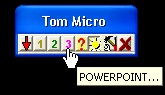
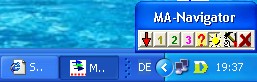
Das Programm MA-Navigator ist das ideale Werkzeug zur Lösung des Problems. Die benötigten Programme können durch eine einfache Konfiguration festgelegt werden und sind ab sofort dann immer sortiert und schnell per Mausklck zur Hand. Der Navigator bietet ein Menü, das auf Wunsch immer on-top ist und sehr wenig Bildschirmplatz benötigt. Der MA-Navigator wird bei jedem Systemstart automatisch gestartet, nur wenn man es will. Das Programmfenster wird automatisch wieder an der alten Position eingeblendet. Mehr noch, wenn mehrere Kollegen am selben Arbeitsplatz arbeiten müssen, ist MA-Navigator für bis zu 20 verschiedenen Personen (oder auch verschiedenen Aufgaben) personalisierbar. Es werden bis zu 20 Programmstarts und 5 Internet-Links pro MA-Navigator Installation gleichzeitig verwaltet.


20 Programme, 5 Internet-Links per Klick, minimaler Bildschirmplatz,
immer 'on-top', einfach konfigurierbar


... eine ideale Ergänzung zum Windows- Taskmanager
(einige angegebene Bezeichnungen sind möglicherweise Marken von MICROSOFT© und anderen bekannten Firmen)

Weitere Informationen mit mehr Details gibt es im Manual:    Manual MA-Navigator   

Ab jetzt wird bei jeder MA-Table und ColorSEM Installation gleichzeitig der Navigator mit installiert. Wenn MA-Navigator explizit auf dem Computer installiert werden soll, ist das mit dem folgenden Link möglich:

Wenn Sie wirklich die MA-Navigator herunterladen und auf Ihrem Computer installieren wollen, dann klicken Sie bitte hier (1.0 MByte):
MA-Navigator jetzt herunterladen
Es gab leider ein Problem im Installationsskript. In den meisten Fällen war MA-Navi nicht lauffähig.
Bitte laden Sie die Software noch einmal herunter und installieren erneut.


- MA-Naviator wurde bereits countercountercountercounter mal von dieser Seite heruntergeladen. -

MA-Navigator besteht lediglich aus der Datei "MA_Navi.exe" und optional "MA_Navi.ini". Wenn beide Dateien in ein anderes Verzeichnis kopiert werden (oder eine erneute Installation in ein anderes Verzeichnis), ist MA-Navigator von dort separat startbar und komplett individuell konfigurierbar (z.B. für einen anderen Operator oder eine andere Aufgabenstellung).


Probleme? ...   webmaster@mikroanalytik.de
Meinungen/Danksagungen! ... Diskussion

Microanalysis and EDX Guide  


countercountercountercountercounter